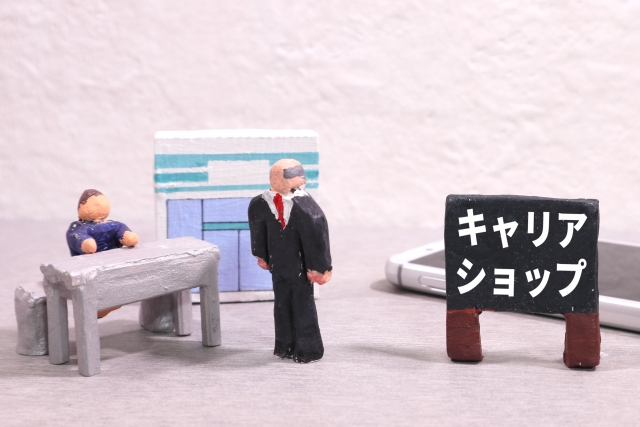
3大スマホのあるあるトラブル
スマホを紛失したーー!
パスワード忘れたーー!
データが消えたーー!
スマホを使っていてよく遭遇するトラブルです。
「わかっているのに何も対策していなかった」
というお客様がほんとうに多かったです。
いつ起きてもおかしくないことばかりなので、
ぜひとも対策をしておいてほしいです。
「あの時こうしていれば・・」
と思ったことありませんか?
たくさんのお客様と接してきた経験から
「知っておいて欲しい!」
と思うことをご紹介したいとおもいます。
少しでもお役に立てるようによくある事例と対策をご紹介します。

【このブログを書いている人】
筆者:こらーじょ
通信業界に20年在籍、某携帯専門ショップ店長を10年経験し、スマホに関連した「あんぜん」「あんしん」情報または携帯ショップのリアルな話しなどを発信。
スマホはいつ紛失するのかわかりません

こんなことがよくありました。
スマホを無くしてしまった!何とか探してください!

スマホの位置提供情報をONにしていましたか?
位置情報?なにそれ?そんなのいじったことない。
それだと探すのは無理かも・・・
紛失防止タグは付けてましたか?
そんなのあるんですか?
気をつけていても、いつ紛失するかわかりません。
そうなっても対応できるようにしておくことをオススメします。
紛失対策は大きく2つの対策があります。
位置情報測定サービス
紛失を知らせてくれるICタグ
【位置情報提供サービス】
「あれ?どこいった?」となった時に「やっておいてよかった」と思う方法です。
Androidの「デバイスを探す」
iPhoneの「探す」
などのパソコンや別の端末から追跡することができるサービスがあります。
また、設定しておくことで、携帯キャリアが提供する「紛失時のお探しサービス」なども利用可能です。
ただ、注意点があります。
これらのサービスを利用するには、紛失したスマホが
「電源ON」
「ネットワーク接続」
「位置情報ON」
「各サービスの設定ON」
など条件を満たしている必要があります。
スマホの位置提供情報はONにしておきましょう
【紛失防止タグ】
そもそも「あれ?どこいった?」とならないための方法です。手元から離れた瞬間にわかります。
スマホ紛失防止ICタグはBluetooth(近距離無線通信)を利用して、スマートフォンとタグの位置関係を把握する仕組みです。
一定距離を離れた瞬間に教えてくれます。
まだまだ普及していないという実感です。
でも、それほど高額でもなく、使い方も簡単で便利なものも増えてきています。
肌身離さず持っているというスマホの特徴を活かしたよいツールだと思います。
iPhoneもAndoroidもこれ一つで対応!
デバイス標準アプリでカンタン設定!
![[商品価格に関しましては、リンクが作成された時点と現時点で情報が変更されている場合がございます。]](https://hbb.afl.rakuten.co.jp/hgb/52208f0b.d138d04d.52208f0c.c2d4c58f/?me_id=1415745&item_id=10018619&pc=https%3A%2F%2Fthumbnail.image.rakuten.co.jp%2F%400_mall%2Feightyoneshop%2Fcabinet%2F12845909%2F202601231.jpg%3F_ex%3D128x128&s=128x128&t=picttext "[商品価格に関しましては、リンクが作成された時点と現時点で情報が変更されている場合がございます。]")
パスワード忘れる人多すぎませんか?

パスワードを忘れて聞いてくる人がほんとうに多いです。
店側に聞かれてもすごい困るんですが、中には「通信会社なのにわからないの?」
といわれることも1回や2回ではありません。
「(知ってたらやばいでしょ・・)」
と内心思いますが、それでも何とかしようとして、どうにかなるものではありません。
パスワードをわからないようにする
=自分もわからなくなる
忘れ防止=わかりやすいものになる
(生年月日とか名前とか)
どちらも危険です。
では、どうするかというと
他者=AIに作ってもらいましょう
最近はパスワード管理ソフトが多く出回っています。意外と使っている人は少ないようです。
ただ、この方法だと「パスワード忘れ」が気になりますよね?
そのためパスワード管理ソフトは
生体認証機能付きを使いましょう!
マスターパス以外はAIで自動生成
管理ソフトのサーバーに保存
マスターパスは生体認証
忘れたら指紋をぽちっとすればいいだけです。
パスワード管理は生体認証機能付きを使いましょう
世界で1500万人以上が愛用!
家族みんなで利用可能!
![[商品価格に関しましては、リンクが作成された時点と現時点で情報が変更されている場合がございます。]](https://hbb.afl.rakuten.co.jp/hgb/5220aa2a.94ec0760.5220aa2b.f43c3596/?me_id=1361523&item_id=10000869&pc=https%3A%2F%2Fthumbnail.image.rakuten.co.jp%2F%400_mall%2Fpocketalk%2Fcabinet%2Fshuppin3%2F4550483388608_main.jpg%3F_ex%3D128x128&s=128x128&t=picttext "[商品価格に関しましては、リンクが作成された時点と現時点で情報が変更されている場合がございます。]")
大事なデータが消えた・・

こんなことがありました。
雨に濡れて電源が入らなくなった何とかして!
データバックアップは取ってましたか?
そんなのとってません。スマホに入れてたんだから
本体に保存しているデータは電源が入らないと消失してしまうんです。
母と生前にとった写真が保存されているんです!何とかなりませんか!
とても大切な写真を本体のメモリに保存していたようです。
この時はどうしようもなくて、メーカーに取り出せないか聞いたり、あれこれしたのですが、復元できませんでした。
とても残念な気持ちと、どうしてスマホ本体内の保存データなんて信用してるんだ・・とやるせない気持ちでした。
メモリ消失の危険は大きく2つです。
どこのフォルダに保存していたか?
バックアップは取っていたか?
フォルダの保存の考え方はPCと同じなのですが、だいたい自動保存なので、
どこに保存されているかわからない時が多いです
大事なデータを無くさないためには、
バックアップと本体以外への保存がオススメです。
以下が機種ごとのクラウドサーバーへのバックアップ手順です。
【手順】
(Google フォトの場合・Android/iOS共通)
カメラ撮影、LINEで送られてきた写真、SNOWで撮った写真、全然別のフォルダに保存されます。
あらためてクラウドバックアップの設定を確認してください。
- Google フォト アプリを開き、Google アカウントにログインします。
- 右上のプロフィール写真をタップし、[フォトの設定] を開きます。
- [バックアップ] をオンにします。
- これにより、スマートフォンのカメラロールに保存されたSNOWの写真も自動的にクラウドにバックアップされます。
手順
(iCloudの場合・iOSのみ)
- iPhoneの [設定] アプリを開き、自分の名前をタップします。
- [iCloud] > [iCloudバックアップ] をオンにします。
- また、[iCloud] > [写真] > [iCloud写真] をオンにすることで、カメラロールの写真がiCloudに同期されます。
これと、必要ならLINEプレミアム(有料)に加入すれば、LINEデータもバックアップ可能になります。
水没に限らず、電源が入らなくなったりすることもあるので、これを見ながら設定してみてくださいね。
データはクラウドサーバーに保存がオススメです
データをクラウドサーバーに容量無制限にバックアップするソフトをご紹介します。
容量制限なしに3台までバックアップ」!
iCloud、Googleフォトよりずっと経済的!
![[商品価格に関しましては、リンクが作成された時点と現時点で情報が変更されている場合がございます。]](https://hbb.afl.rakuten.co.jp/hgb/5220aa2a.94ec0760.5220aa2b.f43c3596/?me_id=1361523&item_id=10001130&pc=https%3A%2F%2Fthumbnail.image.rakuten.co.jp%2F%400_mall%2Fpocketalk%2Fcabinet%2Fshuppin6%2F4550483488308_main.jpg%3F_ex%3D128x128&s=128x128&t=picttext "[商品価格に関しましては、リンクが作成された時点と現時点で情報が変更されている場合がございます。]")
おわりに

今回はスマホ周りの安全対策について、ご紹介しました。
どれもあるあるなのですが、やってないことがほんとうに多かったです。
これを見てくれた皆様が少しでも「やっておいてよかった」と思ってくれたらとてもうれしいです。
ご紹介したあんしんツール
iPhoneもAndoroidもこれ一つで対応!
デバイス標準アプリでカンタン設定!
世界で1500万人以上が愛用!
家族みんなで利用可能!
容量制限なしに3台までバックアップ」!
iCloud、Googleフォトよりずっと経済的!